Poradnik Windows
Windows 11 Home czy Pro – co wybrać do domu i firmy
Krótko: czym różni się Home od Pro
Windows 11 Home to edycja dla typowego użytkownika domowego: system, aplikacje, gry, przeglądarka, praca w Office. Windows 11 Pro robi to samo, ale dodaje funkcje przydatne w firmie i dla osób, które same konfigurują swój komputer: pełne BitLocker, Hyper-V, Windows Sandbox, hosta Pulpitu zdalnego i dołączanie do Microsoft Entra ID.
Różnice nie dotyczą wydajności gier ani szybkości systemu. Jeśli nie potrzebujesz żadnej z funkcji z tabeli poniżej, Home wystarczy. Jeśli choć jedna jest Ci potrzebna, Pro jest właściwym wyborem, bo tych funkcji nie da się dodać do Home bez zmiany edycji.
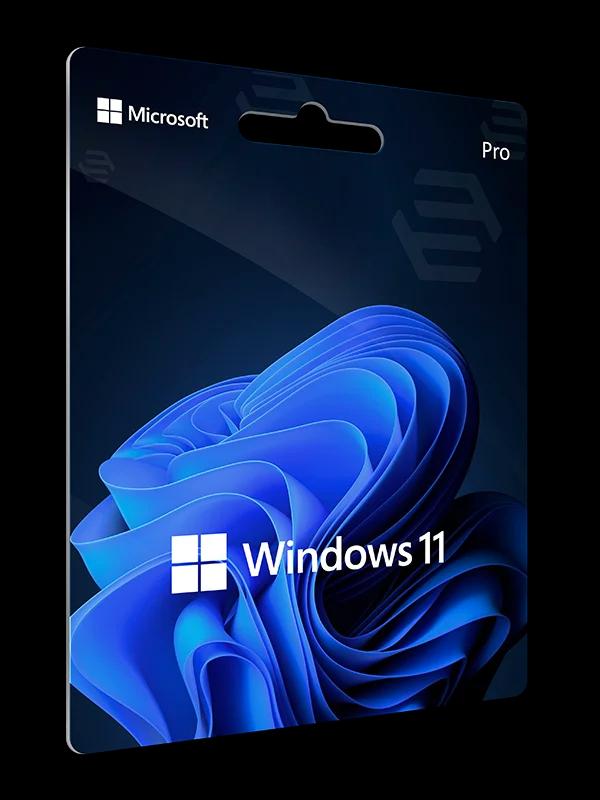
Szczegóły oferty Pro znajdziesz na stronie klucz Windows 11 Pro. Gdy już wiesz, której edycji potrzebujesz, sprawdź też instrukcję aktywacji klucza.
Porównanie funkcji Windows 11 Home i Pro
Tabela zawiera wyłącznie różnice potwierdzone w dokumentacji Microsoft.
| Funkcja | Windows 11 Home | Windows 11 Pro |
|---|---|---|
| BitLocker (pełne szyfrowanie dysku) | Brak pełnego BitLocker; dostępne szyfrowanie urządzenia, jeśli sprzęt spełnia wymagania | Tak |
| Hyper-V (maszyny wirtualne) | Nie można zainstalować roli Hyper-V | Tak |
| Windows Sandbox | Nieobsługiwany w edycji Home | Tak |
| Pulpit zdalny – komputer, z którym się łączysz (host) | Nie, Home może być tylko klientem | Tak |
| Dołączenie do Microsoft Entra ID | Niedostępne w Home | Tak |
| Wymagania sprzętowe | Takie same | Takie same |
Źródła: dokumentacja Microsoft Learn i strony pomocy Microsoft, lista na dole strony.
Szyfrowanie: BitLocker a szyfrowanie urządzenia
Częsty błąd: „Home nie ma szyfrowania dysku”. To nieprawda. Microsoft opisuje szyfrowanie urządzenia (automatyczny BitLocker), które jest dostępne we wszystkich edycjach Windows, o ile sprzęt spełnia wymagania. Do zapisania klucza odzyskiwania potrzebne jest konto Microsoft z uprawnieniami administratora albo konto organizacji.
Pełny BitLocker, który pozwala samodzielnie zarządzać szyfrowaniem poszczególnych dysków, jest w tabeli edycji oznaczony jako dostępny w Pro, Enterprise, Pro Education i Education. Home na tej liście nie ma.
Wymagania sprzętowe są takie same
Microsoft podaje jedną specyfikację dla Windows 11: procesor 64-bitowy co najmniej 1 GHz z dwoma lub więcej rdzeniami, 4 GB RAM, 64 GB lub więcej miejsca na dysku, UEFI z Secure Boot oraz moduł TPM 2.0. Edycja Pro nie wymaga mocniejszego komputera niż Home.
Jeśli twój komputer spełnia te warunki dla Home, spełnia je też dla Pro.
Kto powinien wybrać którą edycję
Praktyczny podział:
- Home: komputer do domu, nauki, gier, przeglądania internetu i pracy w pakiecie biurowym, bez potrzeby łączenia z organizacją i bez maszyn wirtualnych.
- Pro: komputer służbowy lub jednoosobowa firma, w której komputer ma być dołączony do Microsoft Entra ID.
- Pro: osoba, która używa Hyper-V albo Windows Sandbox do testowania oprogramowania w izolacji.
- Pro: komputer, z którym łączysz się zdalnie przez Pulpit zdalny, np. stacja robocza w biurze.
- Pro: sytuacja, w której chcesz samodzielnie zarządzać szyfrowaniem dysków za pomocą pełnego BitLocker.
- Home: drugi komputer w domu, który tylko łączy się z innymi i nie musi być hostem.
Jak przejść z Windows 11 Home na Pro za pomocą klucza
Nie trzeba instalować systemu od nowa. Poniższe kroki dotyczą komputera z aktywowanym Windows 11 Home.
Otwórz aktywację
Wejdź w Ustawienia > System > Aktywacja.
Zmień klucz produktu
Wybierz „Zmień klucz produktu”, a następnie „Zmień”.
Wpisz klucz Pro
Wprowadź 25-znakowy klucz Windows 11 Pro i kliknij „Dalej”.
Poczekaj na zmianę edycji
System zmieni edycję i może poprosić o ponowne uruchomienie komputera.
Na co uważać przy zmianie edycji
Microsoft opisuje też drugą drogę: bez klucza, przez „Uaktualnij wersję systemu Windows” i zakup Windows 11 Pro w Microsoft Store. To rozwiązanie rekomendowane przez Microsoft, jeśli nie masz klucza.
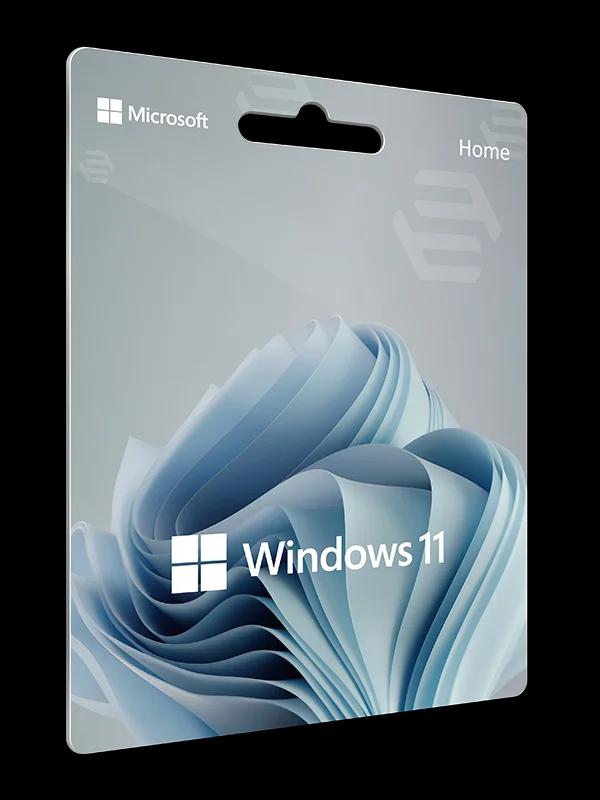
Klucz Pro kupiony osobno wpisujesz zgodnie z krokami wyżej. Produkty znajdziesz na stronach Windows 11 Pro i Windows 11 Home. Typu licencji (OEM, Retail, Volume) nie podajemy przy produktach — jeśli ma dla Ciebie znaczenie, zapytaj nas. Różnice opisujemy w osobnym poradniku o licencjach OEM, Retail i Volume.
Instrukcja krok po kroku wpisywania klucza, także w Windows 10, jest w poradniku jak aktywować klucz Windows.
Najczęstsze pytania
Krótkie odpowiedzi na pytania, które słyszymy najczęściej.
Czy Windows 11 Pro jest szybszy od Home?
Microsoft nie opisuje takiej różnicy. Obie edycje mają te same wymagania sprzętowe; Pro dodaje funkcje, takie jak pełne BitLocker, Hyper-V, Windows Sandbox, host Pulpitu zdalnego i dołączenie do Microsoft Entra ID.
Czy Windows 11 Home ma szyfrowanie dysku?
Home ma szyfrowanie urządzenia (automatyczny BitLocker), jeśli sprzęt spełnia wymagania. Pełny BitLocker jest dostępny w Pro i wyższych edycjach.
Czy z Home na Pro można przejść bez instalowania systemu od nowa?
Tak. W Ustawienia > System > Aktywacja wybierasz „Zmień klucz produktu” i wpisujesz klucz Windows 11 Pro. Komputer musi mieć aktywowany Windows 11 Home.
Czy w Home można używać Pulpitu zdalnego?
Z Home można się łączyć z innymi komputerami jako klient. Komputer, z którym łączysz się zdalnie, według Microsoftu musi działać w edycji Pro.
Czy Home można dołączyć do Microsoft Entra ID?
Nie. Dokumentacja Microsoft wskazuje, że dołączenie do Entra ID dotyczy urządzeń z Windows 11 i Windows 10 z wyjątkiem edycji Home.
Czy Windows 11 Pro ma wyższe wymagania sprzętowe?
Nie. Microsoft podaje jedną specyfikację dla Windows 11: m.in. 4 GB RAM, 64 GB miejsca, UEFI z Secure Boot i TPM 2.0.
Podstawa prawna i źródła
Zasady licencjonowania i daty wsparcia sprawdziliśmy w oficjalnych dokumentach. Linki prowadzą do stron wydawców.
- BitLocker i szyfrowanie urządzeniaMicrosoft Learn · learn.microsoft.com
- instalacja Hyper-VMicrosoft Learn · learn.microsoft.com
- Windows SandboxMicrosoft Learn · learn.microsoft.com
- jak używać Pulpitu zdalnegoMicrosoft Support · support.microsoft.com
- Microsoft Entra joinMicrosoft Learn · learn.microsoft.com
- specyfikacja Windows 11Microsoft · microsoft.com
- przejście z Windows Home na ProMicrosoft Support · support.microsoft.com
Licencje dla firmy?
Konto firmowe, oferty na zapytanie i faktury w panelu klienta.